
1. Opzetten van de werkomgeving
In de sectie Werkomgeving-instellingen kunnen beheerders bepalen hoe een werkomgeving zich gedraagt en eruitziet voor alle gebruikers. Dit omvat het instellen van de naam van de werkomgeving, de standaardtaal, de tijdzone en de visuele voorkeuren.
Daarnaast kun je de werkomgeving koppelen aan een bedrijfsprofiel en aangeven welke soorten documenten en functies beschikbaar zijn. Wijzigingen die hier worden gedaan, gelden voor de volledige werkomgeving en hebben invloed op alle gebruikers, dus het is belangrijk deze zorgvuldig te beheren.
1.1 Werkomgeving-instellingen - je werkomgeving instellen
- Klik in het menu aan de linkerkant op Accountbeheer om sectie uit te klappen.
- Selecteer Instellingen werkomgeving.
- Gebruik de beschikbare tabbladen om instellingen te bekijken en aan te passen, zoals General, Features, Notificaties, Statusupdates, Beveiligingen Anders.
Belangrijke opmerkingen:
- Wijzigingen in deze instellingen hebben invloed op alle gebruikers in de werkomgeving.
- Voor sommige instellingen zijn rechten nodig om ze aan te passen.
- Houd rekening met de impact op bestaande gegevens voordat je valuta- of datumnotaties wijzigt.


In de instellingen sectie ‘General’ kun je de basisfuncties van de werkomgeving instellen.
Hieronder vind je een uitleg van elk veld:
- Referentiecode: De software maakt automatisch een identificatiecode voor je werkomgeving aan, maar je kunt deze handmatig wijzigen. Het is belangrijk dat deze code uniek is als je meerdere werkomgevingen hebt.
- Naam: Stel de naam van je werkomgeving in; deze wordt weergegeven in de koptekst en navigatie van de interface.
- Aanmaakdatum: Toont wanneer de werkomgeving oorspronkelijk is aangemaakt. Formaat: DD-MM-JJJJ UU:MM (automatisch ingesteld).
- URL Slug: Bepaalt het webadres gedeelte voor je werkomgeving. Wordt gebruikt in de browser-URL om deze specifieke werkomgeving te openen.
- Type werkomgeving: Kies uit beschikbare typen (bijv. "Contractbeheer"). Dit bepaalt de hoofdfunctie en de beschikbare functies.
- Valutacode:Stel de standaardvaluta in (bijv. "EUR").
- Valutafracties:Geef aan hoeveel decimalen worden weergegeven bij valuta (meestal 0-2).
- Standaardbedrijf:Koppel de werkomgeving aan je primaire bedrijfsprofiel.
- Standaard strategisch plan:Koppel de werkomgeving aan je strategische planningsdocumenten.
- Standaard BidDoc:Stel standaard sjablonen in voor contractdocumenten.
- Standaardvereiste: xxx
- Taal: Stel de standaardtaal in voor de interface van de werkomgeving. Dit geldt voor alle nieuwe gebruikersinteracties en systeemmeldingen.
- Slack-notificaties inschakelen?: Schakel Slack-meldingen voor statusupdates in of uit.
- Codes tonen: Bepaal of systeemcodes zichtbaar zijn in de interface. Handig voor technische gebruikers die interne referenties nodig hebben.
- Tijdzone: Stel de lokale tijdzone in (bijv. "Europe/Amsterdam"). Zorgt voor correcte tijdstempels en planningen.
- Datumnotatie: Stel het gewenste datumformaat in (bijv. "dd.mm.jjjj").dd.mm.yyyy")
- Status-update-notificaties vertragingen (dagen): Stel het aantal dagen vertraging in voordat meldingen worden verstuurd.
- Achterstallig (te laat) inschakelen na aantal dagen:
Hier kun je specifieke functies binnen de werkomgeving aan- of uitzetten, zoals projecten, KPI’s of eisen. Dit helpt om het platform af te stemmen op de daadwerkelijke behoeften van je team.

- Beheersfunctie: Geeft toegang tot alle beheerinstellingen en configuratieopties van de werkomgeving.
- Excel importeren/exporteren: Maakt het mogelijk om gegevens in Excel-formaat te importeren en exporteren voor beheergerelateerde content.
- Gantt: Toont projectplanningen in een Gantt-diagram.
- Rondleiding door de software: Biedt een interactieve uitleg van de werkomgeving voor nieuwe gebruikers.
- Verschillende talen: Schakelt meertalige ondersteuning in voor de interface.
- Uitnodigen nieuwe gebruikers: Maakt het mogelijk om nieuwe gebruikers uit te nodigen in de werkomgeving.
- Kanban: Toont taken in een Kanban-bordweergave voor visuele voortgangscontrole.
- Overzicht: Geeft een algemeen dashboard met kernonderdelen van de werkomgeving.
- Inzien structuur projecten Activeert de hiërarchische hoofdstructuur van projecten in de werkomgeving.
- Verbinden met andere werkomgevingen op andere URL: Maakt koppelingen met externe systemen of werkomgevingen mogelijk.
- Verbinden met andere werkomgevingen op dezelfde URL: Laat gebruikers eenvoudig wisselen tussen accounts zonder uit te loggen.
- OGSM: Schakelt de strategische planning functionaliteit via OGSM in.
- Project urenstaten: Maakt het registreren en beheren van uren voor projecten en contracten mogelijk.
- Google Authenticator Schakelt tweefactorauthenticatie in via Google Authenticator.
- BidDocs: Biedt tools voor documentbeheer van aanbestedingen en voorstellen.
- Strategische plannen: Maakt het aanmaken en beheren van strategische plannen mogelijk.
- Bedrijven: Maakt het beheren van bedrijfsprofielen en gerelateerde gegevens binnen de werkomgeving mogelijk.
- Mappen: Maakt het aanmaken en organiseren van mappen voor documentopslag mogelijk.
- KPI’s: Schakelt het instellen, bijhouden en rapporteren van Key Performance Indicators in.
- Afdelingen: Maakt het definiëren en beheren van afdelingen binnen de werkomgeving mogelijk.
- Vergaderingen: Schakelt het plannen en beheren van vergaderingen in.
- Personen: Beheert de lijst van personen binnen de werkomgeving.
- Projecten: Maakt het aanmaken en beheren van projecten mogelijk.
- Projectrisico’s: Maakt het beheren en volgen van projectgerelateerde risico’s mogelijk.
- Risk Measures: Schakelt het instellen en bijhouden van maatregelen voor risicobeperking in.
- Taken: Maakt het definiëren en bijhouden van taken binnen een project mogelijk.
- Eisen: Schakelt het beheren van contract- of projectvereisten in.
- Project Sprints: Activeert de functionaliteit voor sprintplanning en -tracking.
- Urenregistratie: Maakt het registreren van werkuren via urenstaten mogelijk.
In deze sectie kun je beheren welke herinneringen het systeem verstuurt.
Bijvoorbeeld: statusupdates, deadline herinneringen of aangepaste meldingen.
Je kunt zelf bepalen hoe vaak herinneringen worden verstuurd en wie ze ontvangt.

- Activeer automatisch e-mails:Activeert alle e-mailherinneringen in de werkomgeving.
- Slack-notificaties enabled:Verstuurt herinneringen via Slack (Slack-koppeling vereist).
- Toegewezen taken e-mails:Stuurt een e-mail wanneer een gebruiker aan een item wordt toegewezen.
- Urenregistratie e-mail:Herinnert gebruikers om urenstaten in te dienen of bij te werken.
- Notificatie e-mail:Stuurt updates voor items/objecten waarop een gebruiker is geabonneerd.
- KPI e-mails:Stuurt meldingen over voortgangsupdates van KPI’s.
- KPI mailing (reminder):Stuurt een opvolging als KPI-updates te laat zijn.
- Projectstatus updates e-mail:Stuurt e-mails over wijzigingen in project- of contractstatus.
- Project / Contract status mailing (reminder):Stuurt opvolgingen voor achterstallige statusupdates.
- Risico status mail:Meldt updates in risicostatus.
- Risico status mailing (reminder):Stuurt herinneringen voor achterstallige risicoupdates.
- Taak status mail:Vraagt per e-mail om updates van taken, issues of user stories.
- Taak status mailing (reminder):Stuurt herinneringen voor achterstallige updates.
- Opleverdatum e-mails:Waarschuwt wanneer een project- of contractdeadline nadert.
- Opleverdatum mailing taak:Waarschuwt wanneer de deadline van een taak, issue of user story nadert.
- Eis status mailing:Meldt wanneer een statusupdate voor een vereiste nodig is.
- Eis status mailing (reminder):Stuurt herinneringen voor achterstallige vereisten-updates.
Hiermee worden automatische updates geregeld die verband houden met bepaalde objecten in het systeem, zoals contract stappen of wijzigingen in KPI’s. Beheerders kunnen instellen hoe en wanneer deze updates zichtbaar worden.
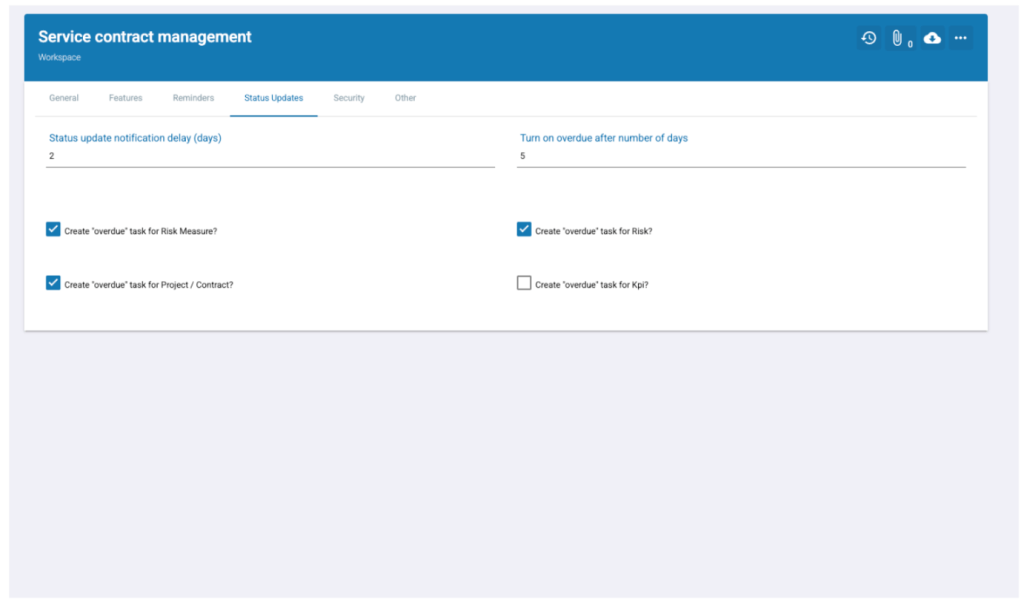
- Status update notificatie vertraging (dagen):Aantal dagen na de geplande updatedatum voordat er een melding naar betrokken gebruikers wordt gestuurd.
- Markeer als te laat na aantal dagen:Aantal dagen na de geplande updatedatum voordat het item als achterstallig wordt gemarkeerd.
- Creeër ‘te laat’ taak voor RisicoMaatregel:Maakt automatisch een taak aan als een update voor een risicomaatregel achterstallig is.
- Creeër ‘te laat’ taak voor Project / Contract:Genereert automatisch een taak bij achterstallige risicoupdates.
- Creeër ‘te laat’ taak voor Risico:Genereert automatisch een taak bij achterstallige Risico updates.
- Creeër ‘te laat’ taak voor KPI:Genereert automatisch een taak bij achterstallige KPI-updates.
Gebruik deze pagina om Single Sign-On (SSO) te koppelen of om inlogvereisten te beheren.
Beheerders kunnen wachtwoordregels afdwingen, toegangsmethoden beheren en andere beveiligingsvoorkeuren voor de werkruimte instellen.
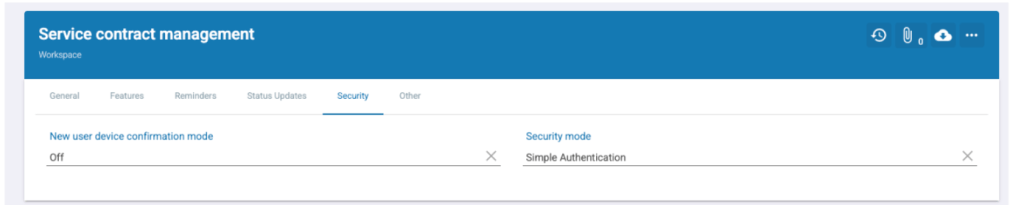
Bevestigingsmodus voor nieuw apparaat:Bepaalt of gebruikers nieuwe apparaten moeten bevestigen voordat ze kunnen inloggen. Dit kan worden ingesteld op:
- Uit – Gebruikers kunnen vanaf elk apparaat inloggen zonder bevestiging.
- Aan – Wanneer een gebruiker inlogt vanaf een nieuw apparaat (bijv. een nieuwe laptop of telefoon), moet dit apparaat worden bevestigd via e-mail of een verificatiecode. Dit voorkomt ongeautoriseerde toegang vanaf onbekende apparaten.
Beveiligingsmode:Hier stel je het vereiste authenticatieniveau voor de werkomgeving in. Er zijn 4 beveiligingsmodus:
- Simple Authentication – Standaard inloggen met gebruikersnaam + wachtwoord. Gemakkelijk voor gebruikers, laagste beveiliging.
- Two step Authentication – Wachtwoord + extra code (via e-mail of sms). Biedt extra bescherming tegen gestolen wachtwoorden.
- Single Sign On (SSO) – Inloggen met een bedrijfsaccount (bijv. Microsoft, Google, Okta). Gecentraliseerd en veilig.
- Google Authenticator – Wachtwoord + tijdsgebonden code uit de Authenticator-app. Sterkste bescherming tegen phishing.
Deze sectie bevat extra werkomgeving-instellingen, zoals het koppelen aan een bovenliggende werkomgeving of het inschakelen van geavanceerde functies.

- OGSM Contains Risks?:Bepaalt of OGSM-plannen de Risico’s-module moeten bevatten.
- OGSM2 as default?:Stelt OGSM2 in als standaardraamwerk voor alle nieuwe projecten.
- Standaard startpagina:Hiermee kun je een aangepaste URL instellen als landingspagina voor werkomgevinggebruikers.
- Gebruik standaard/default bedrijfslogo:Schakelt in of het standaard bedrijfslogo in de werkomgeving wordt weergegeven.
- Mailing Dashboard enabled:Activeert het mailingdashboard voor het volgen en versturen van communicatie.
- Bevat Project Status Update budgetvelden?: Voegt budgetvelden toe aan projectstatusupdates.
- Include estimates in the Project Progress page?:Voegt budgetvelden toe aan projectstatusupdates.
- Weekenddagen zijn werkdagen:Past de planning aan naar een kalender van zeven werkdagen.
- Gantt assignment % based on hours:Berekend taakpercentages in Gantt op basis van uren in plaats van aantal taken.
- Show OGSMs as list in leftbar?:Genereert automatisch cachedata voor OGSM-plannen.
- DocuSign enabled?:Activeert de DocuSign-integratie voor het ondertekenen van documenten.
- Sync between workspaces:Maakt het mogelijk om gegevens en instellingen tussen verschillende werkomgevingen te synchroniseren.
- Auto-create OGSM data cache?:Genereert automatisch gecachte gegevens voor OGSM-plannen.
- Sync files to AWS S3?:Verbind de werkomgeving met een AWS S3-bucket voor bestandsopslag.
- Microsoft To Do sync:Schakelt synchronisatie in met Microsoft To Do-taken.
- Amazon SQS sync:Integreert met Amazon Simple Queue Service voor berichtenverkeer en automatisering.
Op deze pagina zie je de lijst met externe applicaties die toegang hebben tot de MyContractManager-omgeving via OAuth2. Dit is een veilige autorisatie standaard waarmee een applicatie toegang kan krijgen tot specifieke gegevens zonder gebruikerswachtwoorden te delen.
Voor de werkomgeving betekent dit:
- Alleen goedgekeurde externe apps worden hier weergegeven.
- De machtigingen van elke app kunnen worden bekeken en ingetrokken als ze niet langer nodig zijn.
- Dit zorgt ervoor dat integraties (bijvoorbeeld rapportagetools of HR-systemen) veilig gegevens kunnen uitwisselen met MyContractManager zonder dat inloggegevens van gebruikers worden blootgesteld.

Je kunt gegevens in bulk importeren in het systeem met een correct opgemaakt Excel-bestand. Hiermee kun je meerdere records tegelijk toevoegen, koppelen en bijwerken in elke databasetabel, mits de tabblad- en kolomnamen overeenkomen met de vereiste structuur. Standaardtemplates en begeleiding zijn beschikbaar via info@bizaline.com.
Let op: importeren via Excel overschrijft de huidige data. Neem daarom alleen de informatie op die je daadwerkelijk wilt wijzigen. Voor templates en aanvullende begeleiding kun je contact opnemen met info@bizaline.com

- Bestand kiezen - Kies een Excel-bestand om te uploaden.
- Sheetstructuur – Eén werkblad per databasetabel, met de tabelnaam als bladnaam (hoofdlettergevoelig).
- Koprij – Elk werkblad moet beginnen met een koprij met de kolomnamen (hoofdlettergevoelig).
- Optionele kolommen – Deze kunnen worden weggelaten als ze niet nodig zijn.
- Genegeerde kolommen – Kolommen die niet in de database voorkomen, worden genegeerd.
- Referenties – Gebruik de waarde ‘code’ om te verwijzen naar bestaande items of eerdere rijen.
- Lege waarden – Typ “NULL” (in hoofdletters) in een cel om een veldwaarde te wissen.
- Automatisch sorteren – Importeerde records worden automatisch gesorteerd.
- Rapport genereren – Optie om na het verwerken een importrapport aan te maken.
- Importknop – Klik op Importeer uit Excel om het uploadproces te starten, nadat je je werkblad hebt gecontroleerd.