Welkom bij de handleiding van de tool Contractbeheer, Risico's! Deze handleiding is bedoeld als documentatie voor mensen die deze tool dagelijks gebruiken. Dit document kan door elke gebruiker worden gelezen.
Waarom risicobeheer
Risicomanagement is een cruciaal aspect van de strategie van een organisatie en omvat de identificatie, beoordeling en beperking van potentiële bedreigingen die het bereiken van doelstellingen kunnen beïnvloeden.
Een belangrijk risico ligt op het gebied van financiële onzekerheid, waar marktschommelingen, wisselkoersen en economische neergang een uitdaging kunnen vormen voor de fiscale stabiliteit.
Daarnaast kunnen operationele risico's, zoals verstoringen in de toeleveringsketen, technologische storingen of menselijke fouten, de soepele werking van bedrijfsprocessen belemmeren.
Veranderingen in regelgeving en nalevingsproblemen vormen ook een aanzienlijk risico, aangezien wettelijke vereisten evolueren, wat mogelijk invloed heeft op de activiteiten en leidt tot boetes voor niet-naleving.
Externe factoren, zoals natuurrampen, geopolitieke gebeurtenissen of wereldwijde gezondheidscrises, onderstrepen de noodzaak van uitgebreid risicobeheer nog eens extra.
Voor een succesvolle risicobeperking is een proactieve aanpak nodig, waarbij strategieën zoals diversificatie, verzekeringen, noodplannen en regelmatige risicobeoordelingen worden gebruikt om veerkracht te garanderen in het licht van onzekerheid.
Het belang van Bizaline ligt in de mogelijkheid om systematisch en effectief potentiële risico's binnen een organisatie op te sporen, te analyseren en te beperken. Bizaline biedt een gestructureerd kader voor het beheren van onzekerheden, waardoor bedrijven weloverwogen beslissingen kunnen nemen en hun algehele veerkracht kunnen vergroten.
1. Bekijk risico's in het dashboard
Door dieper in te gaan op de technische aspecten van Bizaline, zorgt onze tool voor het risicobeheer zodat bedrijven effectief kunnen omgaan met onzekerheden.
Je vindt de risicotegel in de dashboardpagina, direct na het inloggen, deze is ingesteld als de standaard laadpagina. Als dit niet het geval is, klik je gewoon op de bedrijfsafbeelding of navigeer je naar het Home-menu, waarna je wordt doorgestuurd naar de dashboardpagina.
Ga in het dashboard naar de Risicotegel, die direct een overzicht geeft van controlemaatregelen die te laat zijn. Dit biedt een snel overzicht van de huidige risicosituatie.
Door op de tegel met risico's te klikken, krijg je een lijst te zien met alle risico's in de werkruimte.
2. Nieuw risico creëren
Je kunt een nieuw risico aanmaken door op de "+" te klikken en de nieuwe risiconaam in te voeren en op enter te drukken.
2.1 Effecten van risicomaatregelen
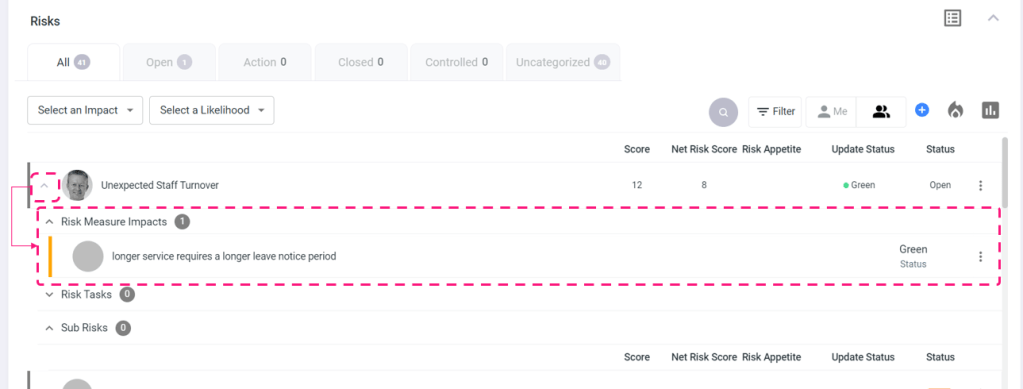
De functie Risicomaatregelen impact is ongelooflijk waardevol omdat gebruikers hiermee inzicht krijgen in de mogelijke gevolgen van de risico's die ze in de tool hebben ingevoerd. Met deze functie kunnen gebruikers een uitgebreide lijst samenstellen van de gevolgen van elk risico en deze effectief monitoren. Op de dashboardpagina is er naast de lijst met risico's een speciale sectie met de impactmaatregelen, inclusief hun status en toegewezen eigenaar. Om toegang te krijgen tot deze informatie, klikt u op de pijl naast de risiconaam en opent u de lijst met risicomaatregelen voor een gedetailleerd inzicht.
2.2 Deelrisico's
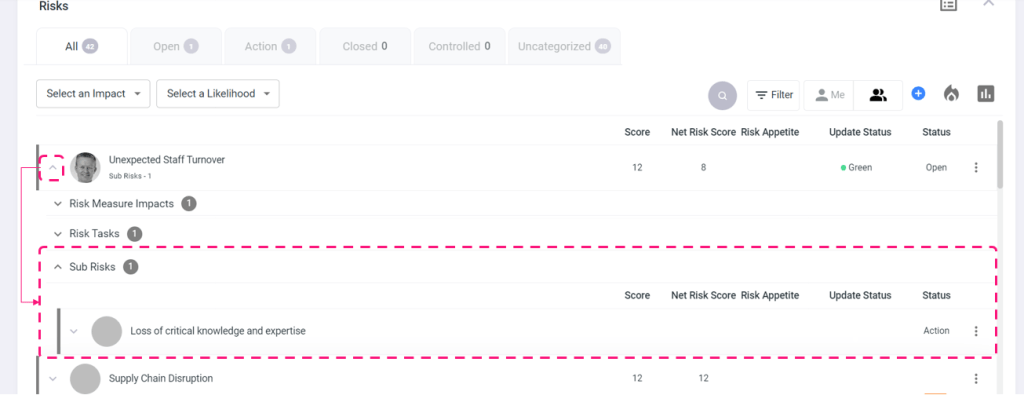
Naast het beheren van primaire risico's maakt ons platform het mogelijk om subrisico's aan bovenliggende risico's toe te wijzen. Vergelijkbaar met de secties voor 'Risicomaatregelen' en 'Risicotaken', vinden gebruikers een speciaal gedeelte voor 'Subrisico's'. Hier kunnen ze nieuwe subrisico's aanmaken of de bestaande lijst bekijken die aan een bovenliggend risico is gekoppeld. Deze intuïtieve opzet maakt uitgebreid risicomanagement mogelijk en zorgt ervoor dat zowel primaire als secundaire risico's effectief worden bijgehouden en aangepakt.
2.3 Risicotaken
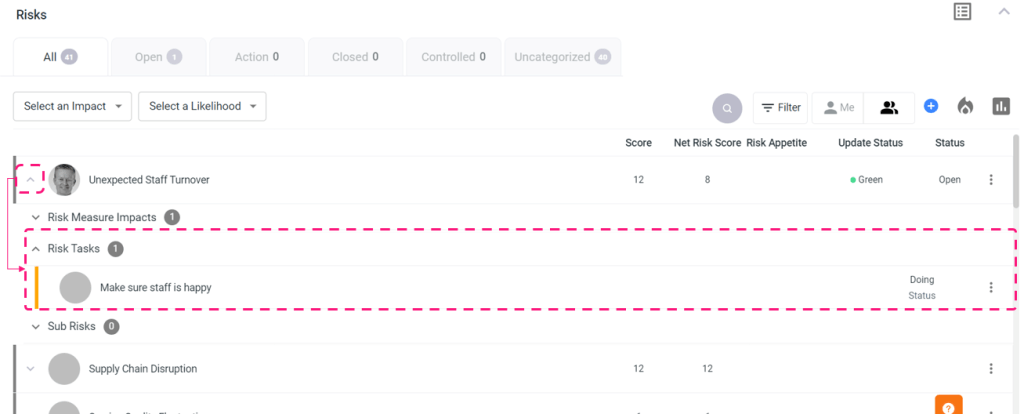
Het opnemen van risicotaken voegt aanzienlijke waarde toe aan het risicomanagementproces. Met deze functie kunnen gebruikers specifieke taken toewijzen aan individuele risico's en de voortgang ervan effectief bewaken. Toegang tot de lijst met taken is eenvoudig: klik op het pijltje naast de naam van het risico en vouw vervolgens het gedeelte met risicotaken uit om alle bijbehorende taken te bekijken. Van hieruit kunnen gebruikers nieuwe taken aanmaken of de bestaande lijst bekijken om hun huidige status en eventuele updates te volgen.
3. Heatmap
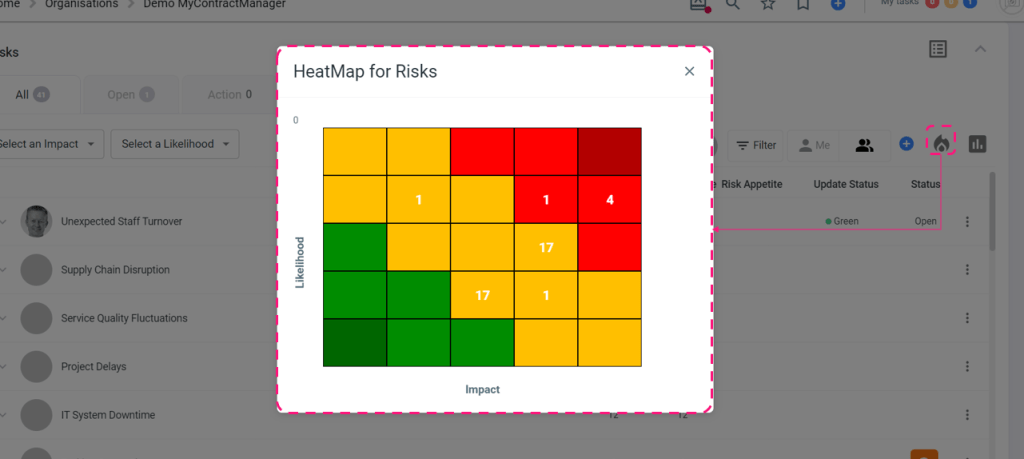
Zodra je de risico's hebt geïdentificeerd en ingevoerd, is het openen van de heatmap en het filteren van de risico's een eenvoudig proces. Klik gewoon op het pictogram van de heatmap om een visuele weergave te zien van alle risico's die zijn gecategoriseerd op basis van hun impact en waarschijnlijkheid. Dit geeft een snel overzicht van het risicolandschap. Door interactief met de heatmap om te gaan en op specifieke nummers te klikken, kunt u individuele risico's filteren en isoleren, zodat u de namen en details in context kunt bekijken.
Bekijk de video over het filteren van risico's met behulp van de heatmap:
4. Grafieken
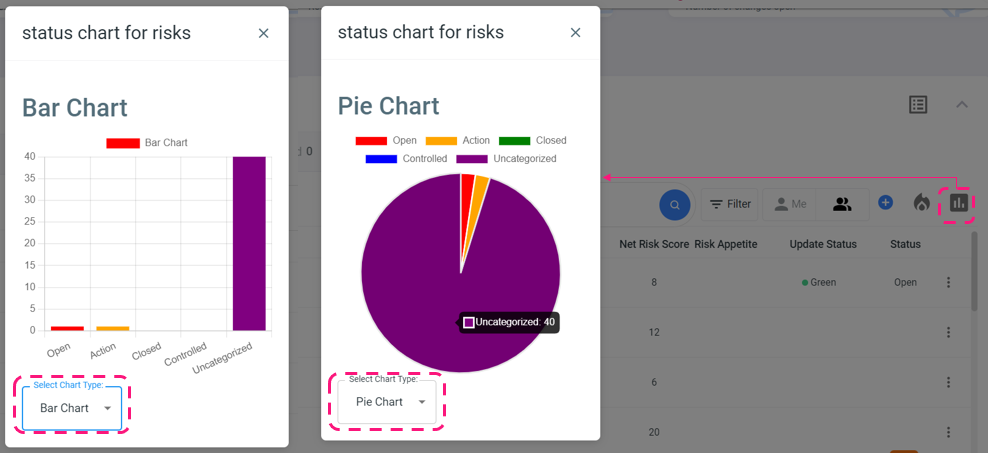
Navigeer naar het pictogram Grafieken, waar je twee opties vindt om grafieken weer te geven op basis van de status van risico's: Staafdiagram en cirkeldiagram. Selecteer de gewenste optie om de risico's te visualiseren op basis van hun status.
5. Filters
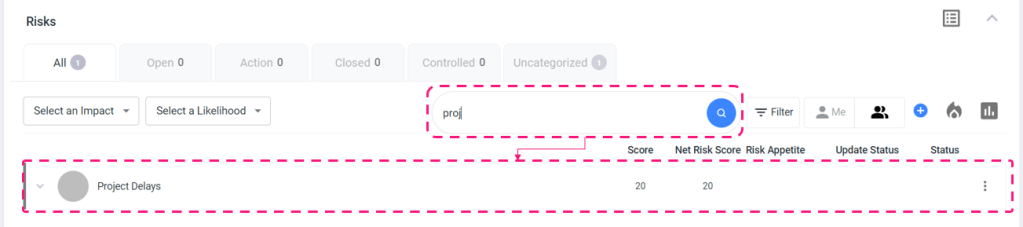
1. Je kunt de risicolijst gemakkelijk filteren door op het luspictogram te klikken en je zoekopdracht in te voeren. De tool filtert de lijst onmiddellijk zodat alleen de relevante items op basis van uw zoekcriteria worden weergegeven.
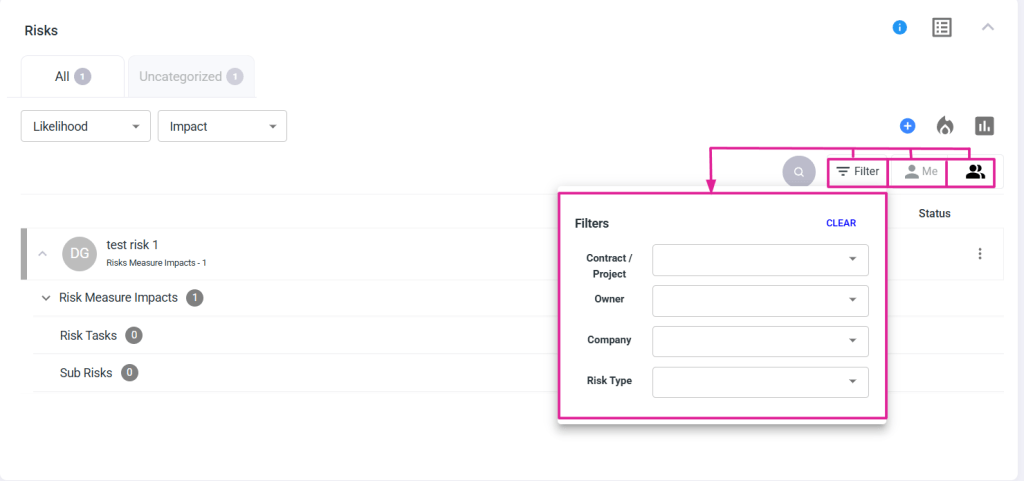
2. Je kunt de weergave moeiteloos filteren door 'Mij' of 'Iedereen' te selecteren met een simpele klik op het daarvoor bestemde pictogram. Voor meer specifieke filteropties kun je bovendien op het filterpictogram klikken om de resultaten te verfijnen door een eigenaar en bedrijf te selecteren uit de lijsten.